PawwayNow の使い方
使いたい機能を下の目次から選ぶと、その説明へ移動します。 はじめての方は「はじめに」からご覧ください。
記録・予定
お出かけ
ログインと愛犬の登録
大切な記録を安全に保管するため、PawwayNow はログインしてご利用いただきます。ログイン後、最初に愛犬を登録しましょう。
- アプリを起動し、Appleでログイン(iPhone)または Googleでログイン(Android)をタップします。
- わんこを登録 画面で、名前・性別・犬種・誕生日・公開範囲を入力します。体重と写真は任意です。
- 複数頭いる場合は 犬を追加 で入力欄を増やし、まとめて登録できます(最大5頭)。
- 家族やシッターから招待コードを受け取っている場合は、メンバーコード入力 タブから登録します(家族・シッターと共有)。
公開範囲について
施設にチェックインしたとき、ほかの利用者に愛犬の情報をどこまで見せるかを選べます。
- 全体公開:名前・犬種・写真を表示
- 犬種のみ公開/体格のみ公開:犬種、または小型・中型・大型のみ表示
- 非公開:メンバー(家族・シッター)以外には表示しません
フレンドと、同じ施設に同時にチェックインしている相手には、公開範囲にかかわらず名前などが表示されます。
↑ 目次へ戻るホーム画面の見かた
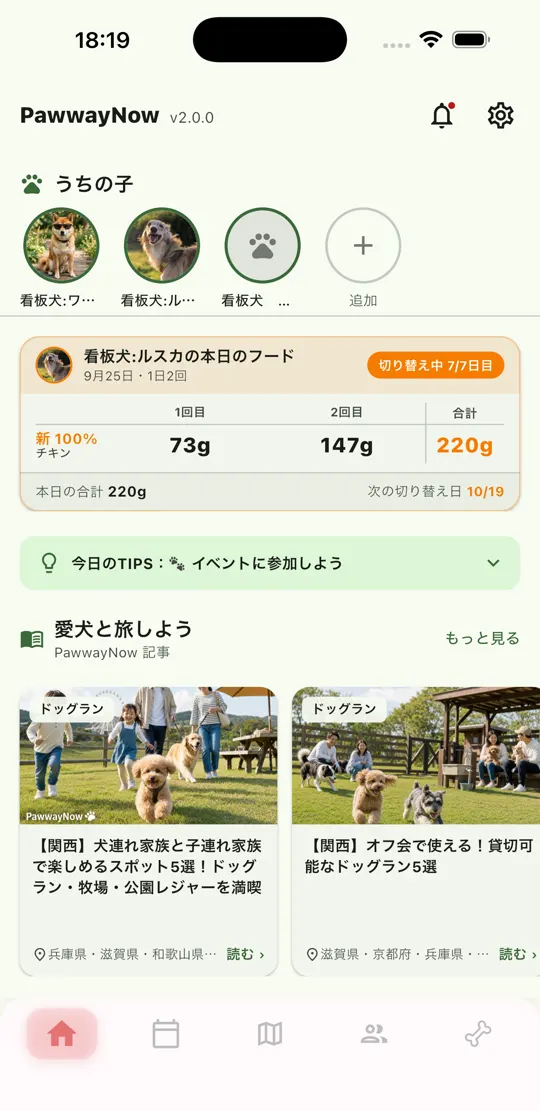
画面下のタブは左から ホーム・カレンダー・マップ・コミュニティ・セレクション です。ホームには、毎日使う情報がまとまっています。
- うちの子:登録した愛犬のアイコン。タップすると記録の作成・確認ができます。
- 本日のフード:フードローテーションを設定すると、今日与える量が表示されます。
- 近くのイベント:現在地周辺のドッグイベントを表示します。
- 愛犬と旅しよう:PawwayNow のおでかけ記事を読めます。
- 右上の 🔔 お知らせ で、チェックインや友達申請などの通知履歴(直近10件)を確認できます。⚙ は設定です。
記録をつける
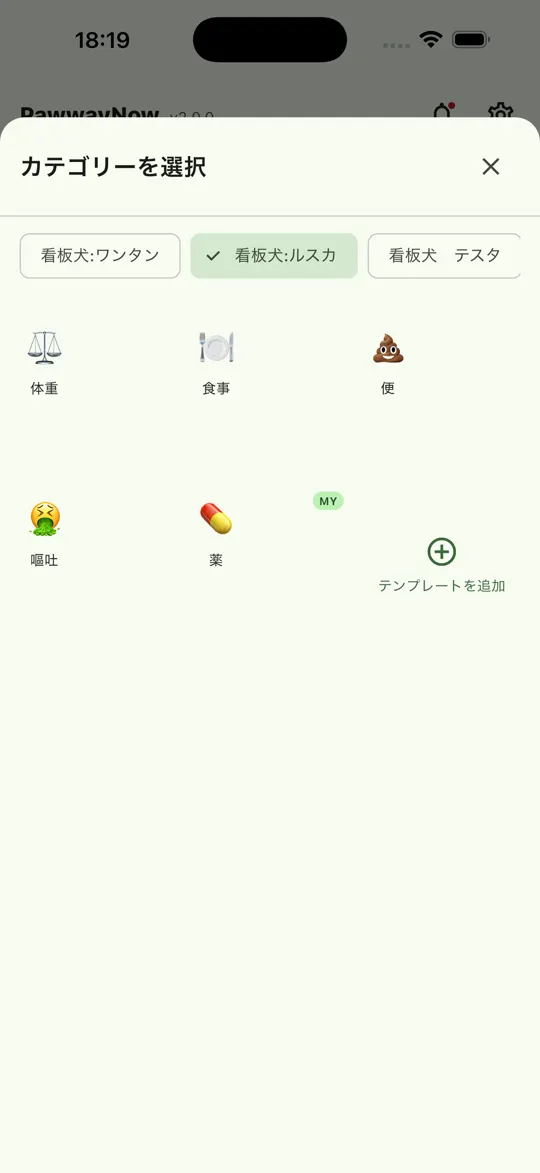
体重・食事・便・嘔吐の4項目があらかじめ用意されています。記録したい内容に合わせて、項目を自作することもできます。
- ホームの うちの子 から愛犬をタップし、作成する を選びます。
- 記録するカテゴリ(例:体重)を選びます。上部で記録する犬を切り替えられます。
- 日時と内容を入力して 保存 をタップします。
カレンダーの日付をタップして 記録を追加 からも作成できます。未来の日時では記録できません。
↑ 目次へ戻る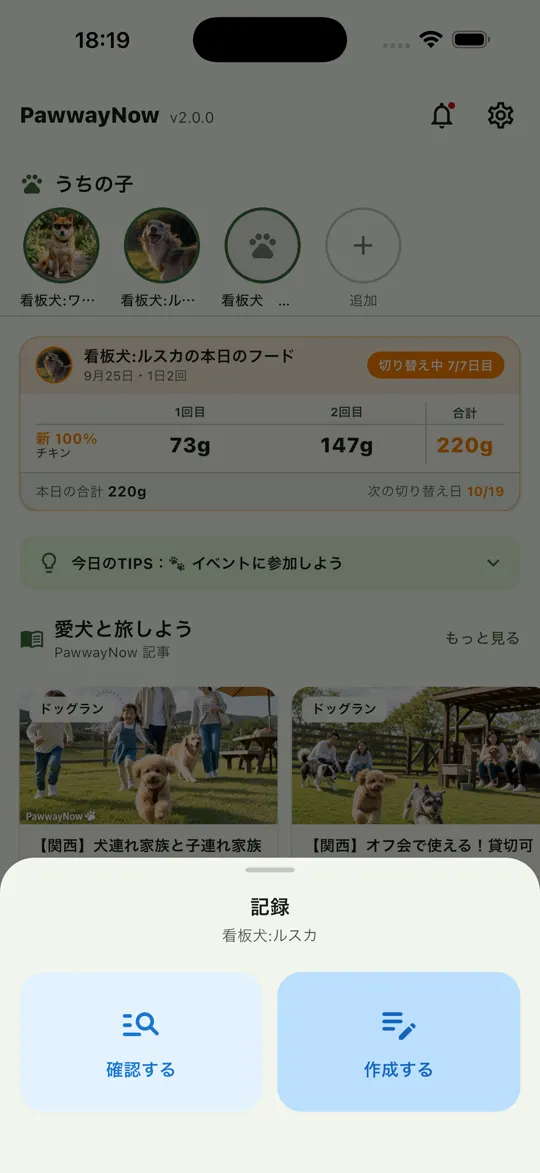
記録項目を自作する
お薬の記録、散歩の距離、競技のタイムなど、愛犬に合わせた記録項目を作れます。作ったテンプレートは家族メンバーとも共有されます。
- カテゴリ選択画面で テンプレートを追加 をタップします。
- テンプレート名(20文字以内)とアイコンにする絵文字を決めます。
- フィールドを追加 で入力欄を作ります(最大4つ)。小数値・整数値・短文テキスト(30文字)・長文テキスト(200文字)から選べ、必須にするかも設定できます。
- 保存すると、カテゴリ一覧に「MY」マーク付きで表示されます。
自作したテンプレートは、カテゴリ一覧で長押しすると削除できます。
↑ 目次へ戻る記録を振り返る
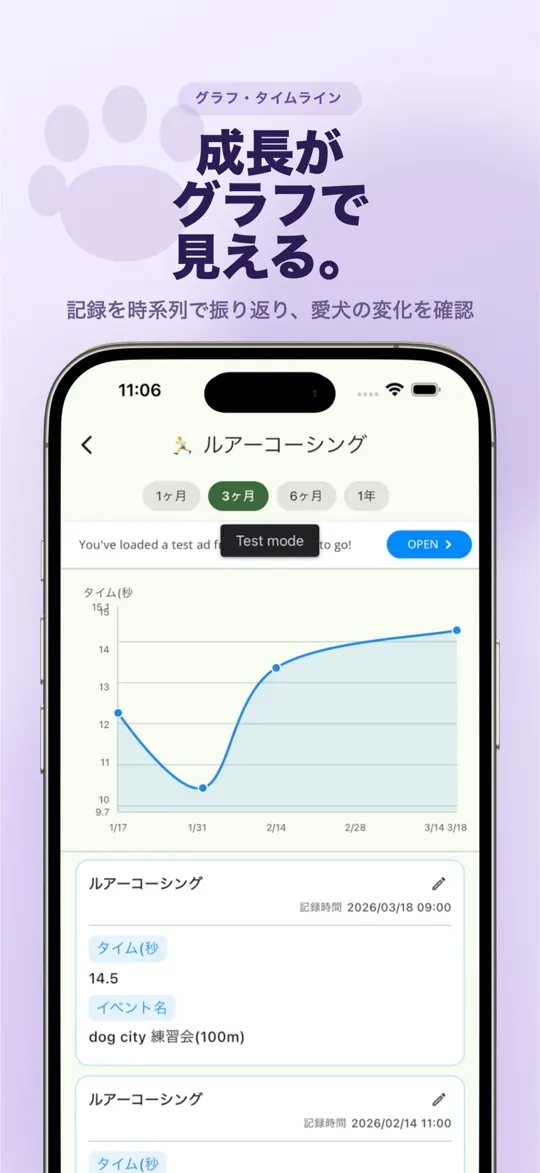
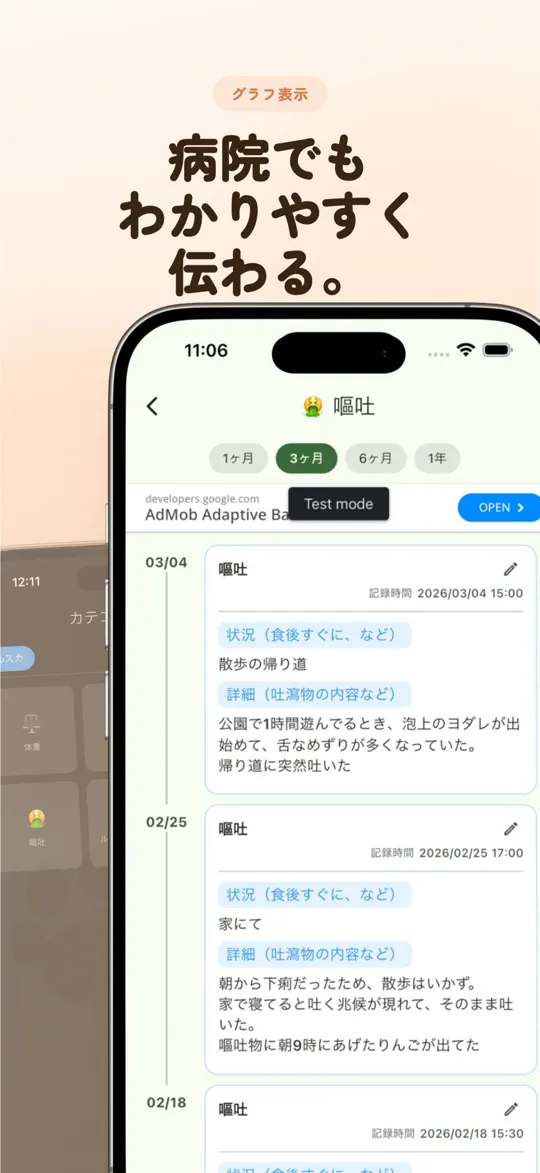
数値の記録はグラフで、文章の記録は時系列で表示されます。体調の変化を動物病院で説明するときにも役立ちます。
- 愛犬をタップして 確認する を選び、見たいカテゴリを選びます。
- 表示期間を 直近10件・1ヶ月・3ヶ月・6ヶ月・期間指定(最大1年)から選びます。
- グラフの点をタップすると、その日の記録へ移動します。記録をタップすると編集・削除ができます。
カレンダーで予定管理
通院やトリミング、イベントの予定と、日々の記録を同じカレンダーで確認できます。家族メンバーの変更もすぐに反映されます。
- 上部で ALL または表示したい愛犬を選びます。月の見出しをタップすると年月を選べます。
- 日付をタップすると、その日の 予定 と 記録 が表示されます。
- 予定を追加 から、タイトル・対象の犬(複数可)・日時・場所・メモを入力して保存します。
旅のしおりを保存すると、旅の各日が「〇〇旅行 1日目」のように予定として自動で追加されます。
↑ 目次へ戻る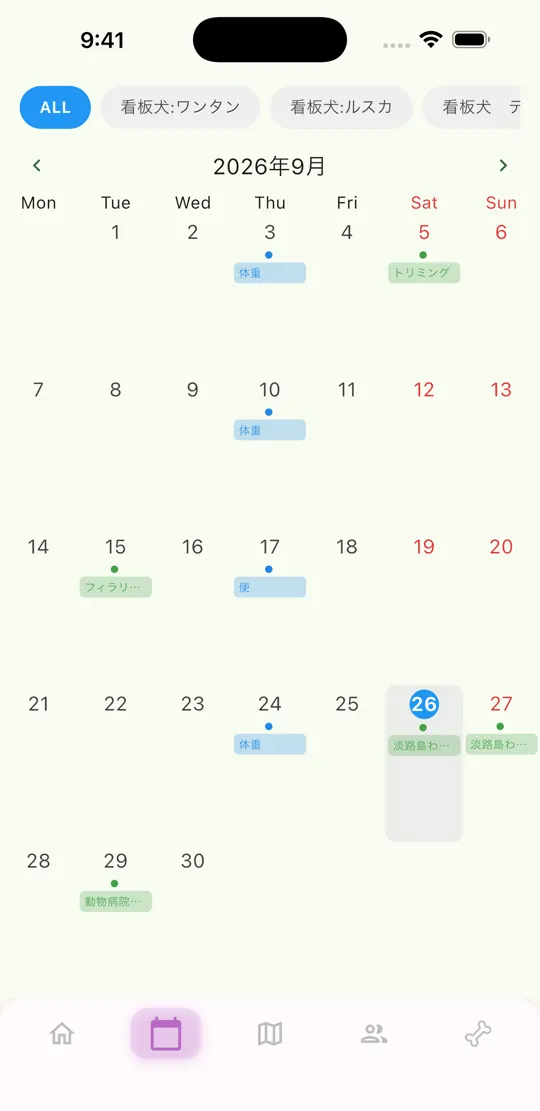
フードローテーション
複数のフードを定期的に切り替える「フードローテーション」を、毎日の量まで自動で計算します。切り替え期間中は、新旧フードの配分を少しずつ変えていきます。
- 対象の犬を選びます(複数頭に同じ設定を保存できます)。
- フードを追加 で、フード名と1日の量(g)を2つ以上登録し、現在のフードを選びます。
- 給餌回数・配分(均等/朝多め/夜多め)と、詳細設定 で切り替え周期・切り替え日数を決めて保存します。
切り替え期間中は、毎朝8時にその日の量をプッシュ通知でお知らせします。ホームの「本日のフード」でも確認できます。
↑ 目次へ戻る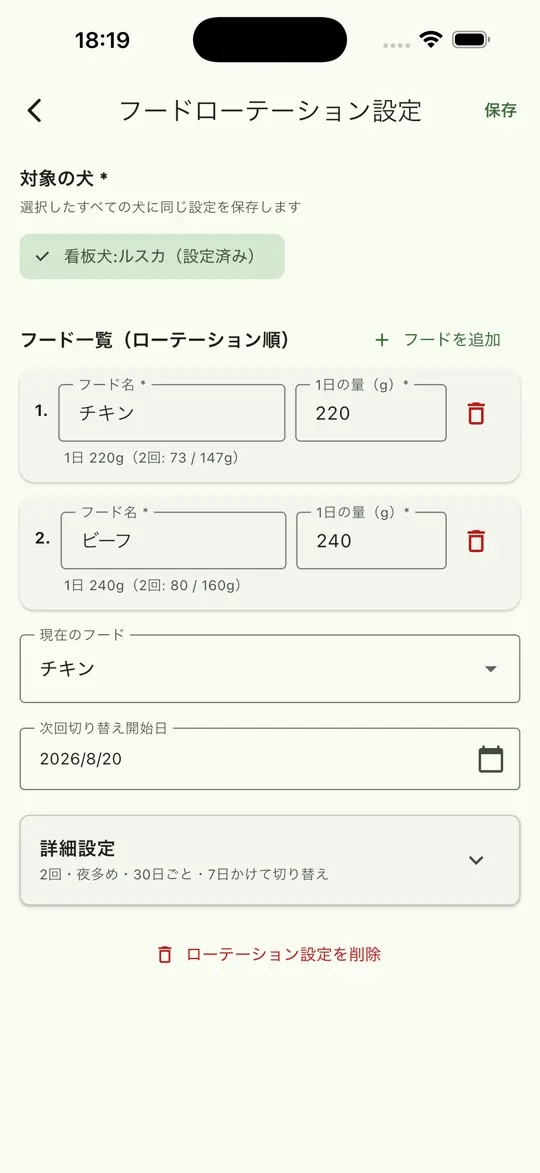
わんこマップで施設を探す
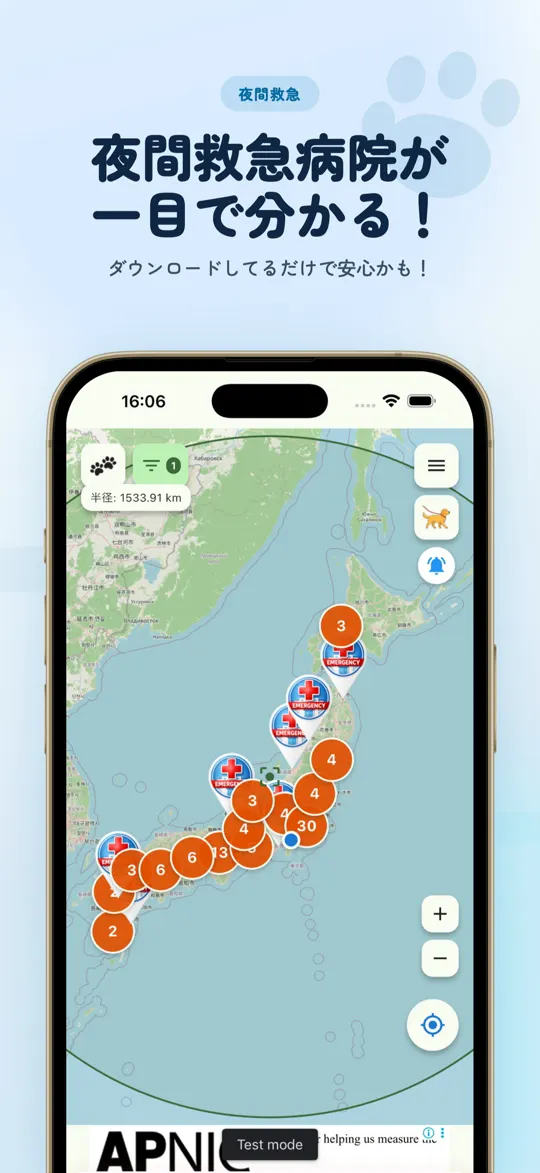
ドッグラン・公園・カフェ・ホテル・SA/PA・動物病院・イベント会場を地図上に表示します。夜間に対応する救急病院も確認できます。
- 上部の検索欄に施設名を入力するか、地図を動かして施設を探します。
- 左上の フィルター で、表示する施設の種類を絞り込めます。
- ピンをタップすると施設情報が開き、公式サイトや Google マップ、今チェックインしている犬を確認できます。
- ☆ をタップするとお気に入りに登録され、右側の ★ ボタンから一覧で呼び出せます。
初めてマップを開いたときは、各ボタンの使い方を案内するチュートリアルが表示されます。
↑ 目次へ戻る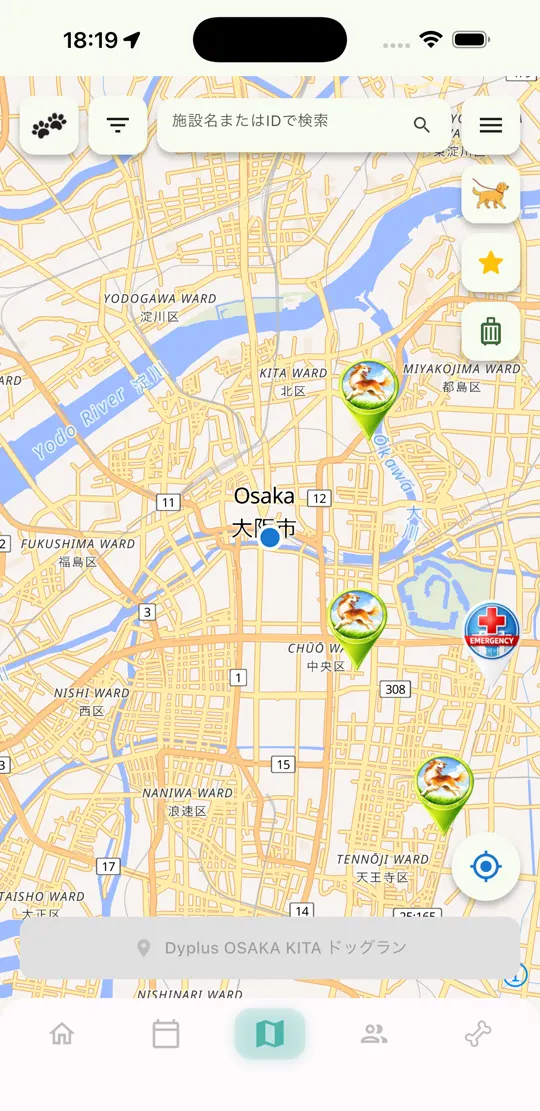
チェックインする
施設に着いたらチェックインして、「今ここにいる」を家族やフレンドに伝えましょう。同じ施設にいる犬も確認できます。
- マップ右側の 🐕 ボタン(連れてるわんこ)で、一緒にいる愛犬を選びます。
- 施設の近く(おおむね80m以内)に着くと、画面下に 〇〇にチェックイン ボタンが表示されます。タップするとチェックイン完了です。
- 帰るときは チェックアウト をタップします。
チェックインすると、家族メンバーとフレンドに通知が届きます。フレンドへの通知は、マップ右上の ☰ メニュー → チェックイン通知 でオフにできます。
↑ 目次へ戻る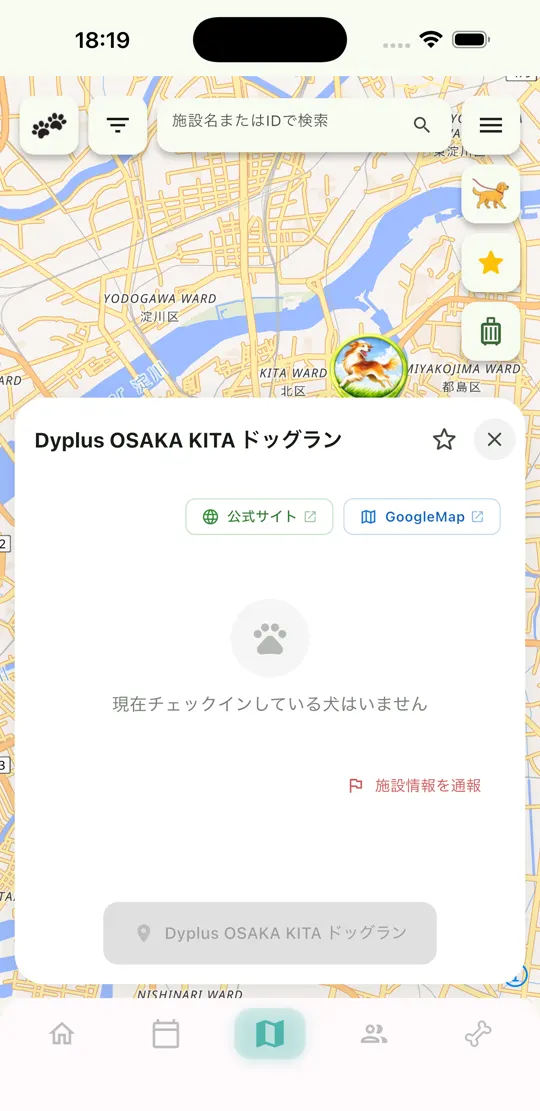
足跡と思い出アルバム
チェックインした施設に 10分以上 滞在してチェックアウトすると、その場所に愛犬の足跡が残ります。訪れた場所が増えるほど、地図が思い出で埋まっていきます。
- チェックアウト時に「写真を保存しますか?」と表示されたら、その日の写真を選びます。
- 🐾 ボタンで足跡モードに切り替え、表示する愛犬を選ぶと、訪れた施設に足跡が表示されます。
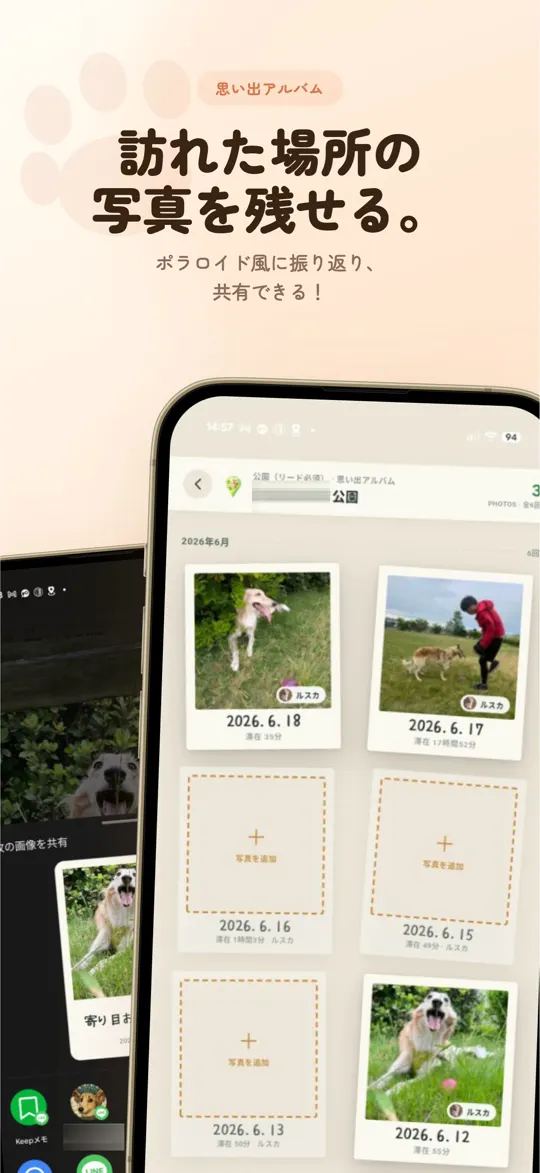
- 足跡をタップして この場所のアルバムを開く を選ぶと、訪問ごとの写真がポラロイド風に並びます。
- 写真の追加・変更や一言メモ(20文字)の入力、画像としての共有ができます。
足跡フォトは愛犬1頭につき100枚まで保存できます。
↑ 目次へ戻る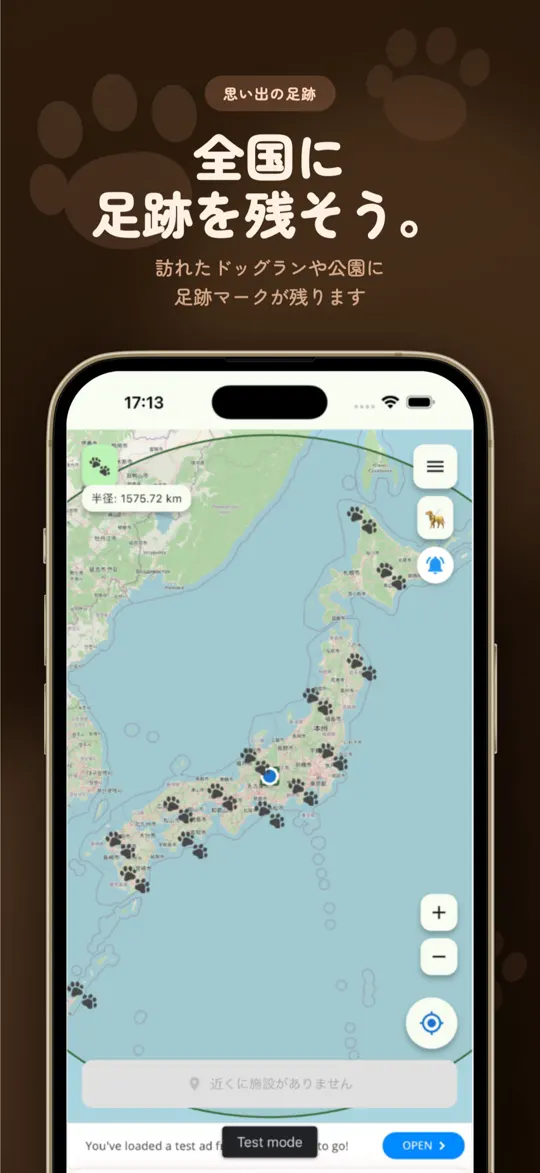
旅のしおりを作る
愛犬との旅行の行程を、日ごとのタイムラインで作れます。地図で見つけた施設をそのまま追加でき、保存するとカレンダーにも反映されます。
- 🧳 ボタンから +(新しい旅を作る)をタップし、旅の名前と日数(1〜14日)を入力します。
- 地図上の施設をタップし、表示される しおりに追加 で日にちを選んで 追加 します。お気に入りや検索からも追加できます。
- 移動や食事などは、タイムラインの空き時間を長押しして 予定を追加 から入力します。
- 予定は長押しでドラッグして、時間や日にちを15分単位で動かせます。タップすると開始・終了時刻の変更や削除ができます。
- 進む で開始日と対象の犬を選び、この内容で確定 で保存します。
作成途中の旅は 一時保存 して、あとから続きを編集できます。旅行が終わると「過去」タブに移動します。しおりは愛犬の家族メンバーとも共有されます。
↑ 目次へ戻る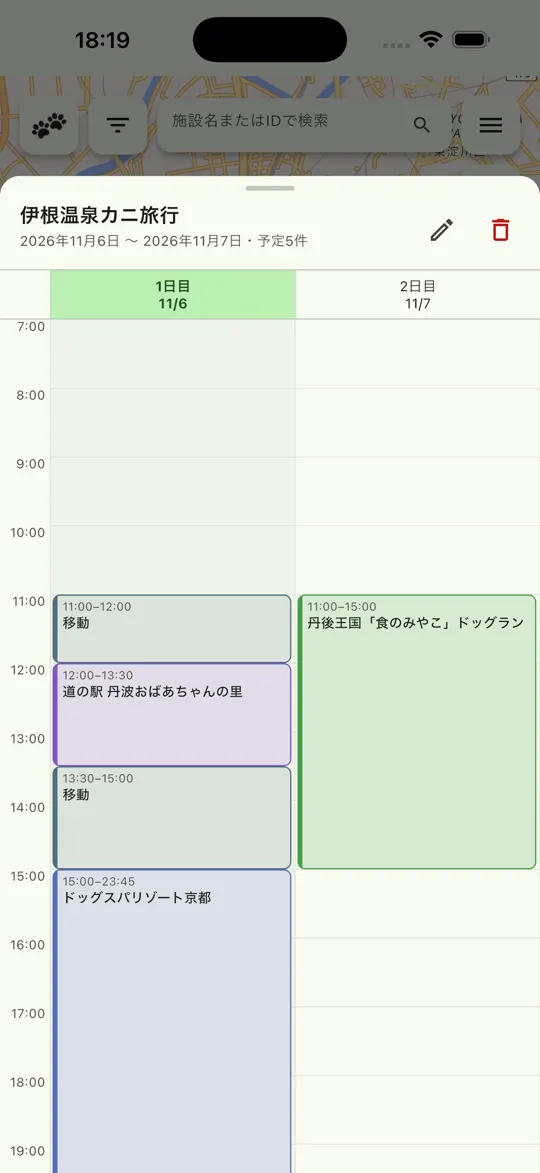
イベントを探す
ドッグフェスや競技会、地域のイベントを都道府県別に一覧で確認できます。
- イベント を開くと、都道府県ごとにイベントが表示されます。
- 右上の絞り込みで、見たい都道府県を選べます(複数可)。
- 地図で見る で会場をマップに表示します。
ホーム画面の「近くのイベント」には、現在地周辺のイベントが表示されます。
↑ 目次へ戻る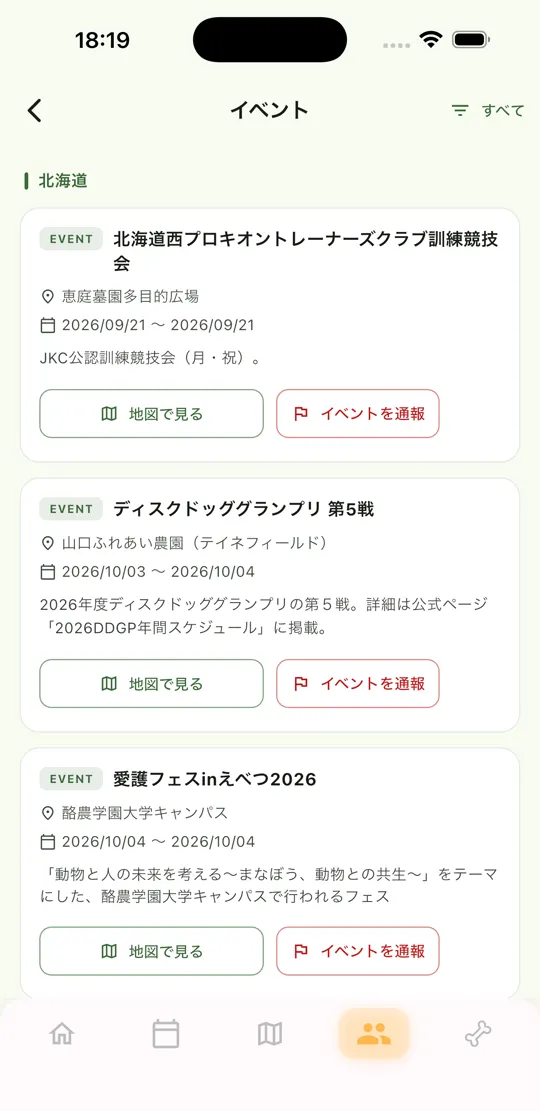
友達(フレンド)になる
PawwayNow では、飼い主ではなく 愛犬どうし がフレンドになります。フレンドになると、相手のチェックインが通知で届きます。
施設で出会った犬に申請する
- 相手と同じ施設にチェックインします。
- 施設情報の「チェックイン中のわんこ」から相手の犬を選び、友達申請 をタップします。
- 申請する自分の犬を選んで 申請する。相手が承認するとフレンドになります。
コードで友達になる
- ⚙ 設定 → フレンド一覧 → コード タブを開きます。
- 一方が コード生成 で6桁のコードを発行して相手に伝えます。
- もう一方が コード入力 にコードを入力し、フレンドにする犬を選びます。
届いた申請は、マップ右上の ☰ メニュー → 友達申請 の「受信」タブで承認・却下できます。
↑ 目次へ戻る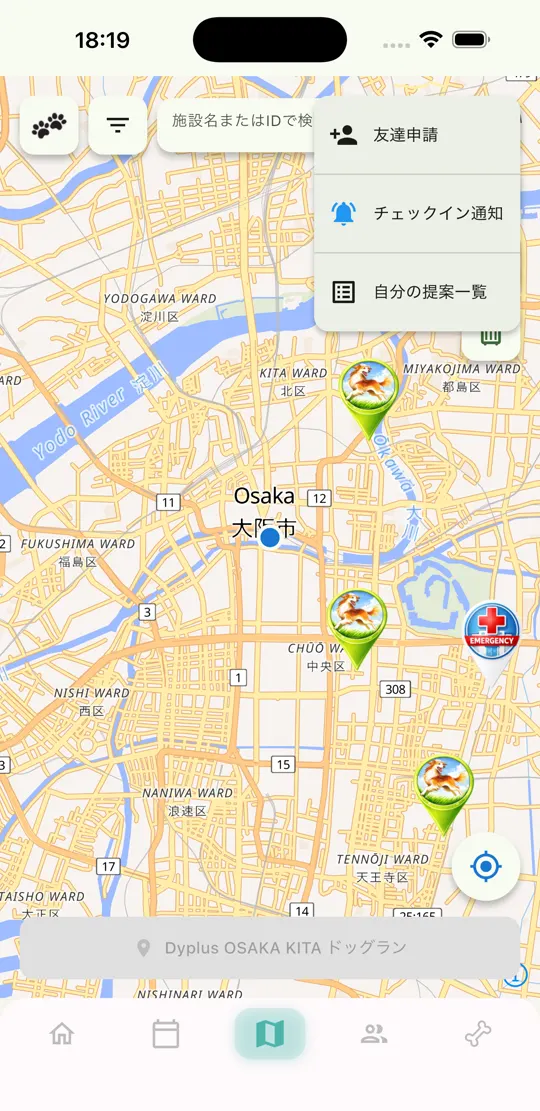
家族・シッターと共有する
家族やペットシッターを「メンバー」として招待すると、愛犬の記録や予定、旅のしおりを一緒に管理できます。
メンバーを招待する
- メンバー一覧 → コード タブ → コード生成 を開きます。
- 共有する愛犬と、属性(ファミリー または シッター)を選んでコードを発行し、相手に送ります。
- 招待された人は、アプリの わんこを登録 → メンバーコード入力 にコードを入力し、ユーザー名を設定して 追加する をタップします。
ファミリーとシッターの違い
| できること | ファミリー | シッター |
|---|---|---|
| 記録・予定・旅のしおりの閲覧 | すべて | 自分が作成したもの |
| 記録・予定・旅のしおりの作成 | いつでも | お散歩中(ハンドラー)のみ |
| メンバーの招待 | ○ | — |
| 友達申請・足跡モード | ○ | — |
| フードローテーション | ○ | — |
「ハンドラー」とは、マップの 連れてるわんこ でその犬を選んでいる人のことです。家族はシッターの登録を解除でき、シッターは自分で登録を解除できます。
↑ 目次へ戻るセレクション
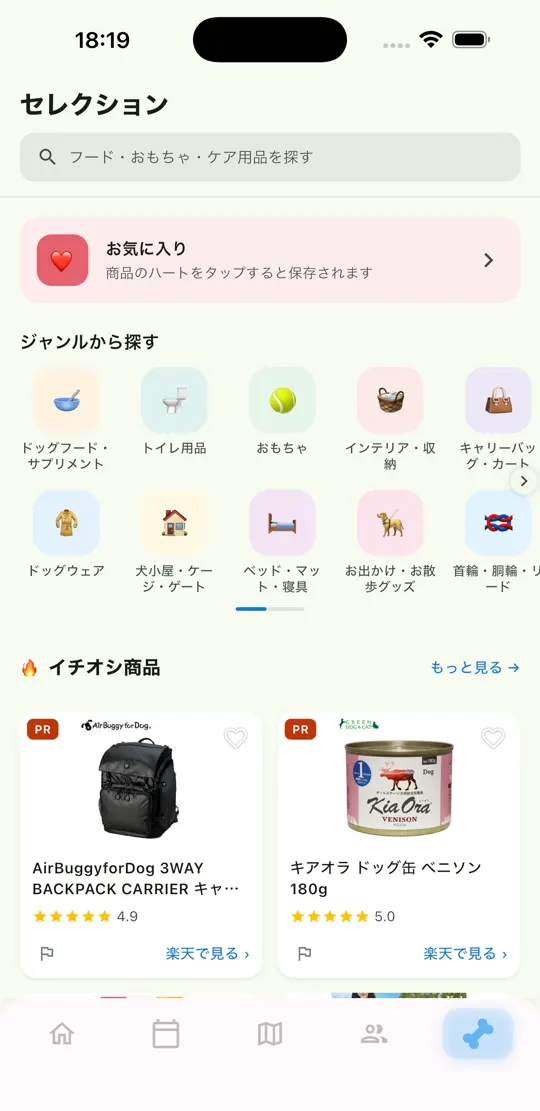
フードやおもちゃ、お出かけグッズなど、愛犬のためのアイテムをジャンル別に探せます。
- キーワード検索や ジャンルから探す で商品を絞り込めます。
- 気になる商品はハートをタップして お気に入り に保存できます。
- 楽天で見る から、商品ページで詳細の確認・購入ができます。
施設の提案・通報
地図にないお気に入りの施設があれば、提案して追加できます。情報の誤りを見つけたときは通報にご協力ください。
施設を提案する
- マップで、施設がある場所を長押しします。
- 提案する をタップし、施設名・施設タイプ・公式ページ(任意)を入力して送信します。
- 運営の確認後、地図に掲載されます。審査状況は ☰ メニュー → 自分の提案一覧 で確認できます。
情報の誤りを通報する
- 施設情報の 施設情報を通報 から、閉業・移転や情報の誤りを報告できます。
- イベントは、一覧の イベントを通報 から報告できます。
設定・よくある質問
わんこ一覧・フレンド一覧・メンバー一覧・ユーザー名のほか、カラーモード(ライト/ダーク)、言語(日本語/English)、フィードバックの送信、アカウントの切り替え・削除ができます。